lunedì 3 settembre 2012

Modificare le foto con cellulari Android

Ci sono molti editor per foto disponibile sul market, anche gratuiti, in grado di modificare le foto secondo le nostre esigenze.

Cerchiamo di capire quali sono i migliori in base alle nostre esigenze.

Il primo da provare è senz'altro PicSay, che possiamo facilmente scaricare dal Market Android.

Inseriamo nella ricerca del Market: PicSay, e procediamo ad installare il programma di editing immagini.

Già il numero di download oltre 10 milioni dovrebbe essere una garanzia sulla validità del programma stesso.
Analizziamo cosa possiamo fare con PicSay.

Una funziona carina è quella di poter inserire i fumetti all'interno della nostra immagine, i cosidetti baloon, sono disponibili in varie forme accattivanti, cerchio, quadrato, rettangolo ed in vari colori per dare un tocco di fantasia alle nostre immagini.

Una volta inserito il baloon potremo posizionarlo e ridimensionarlo laddove abbiamo bisogno.
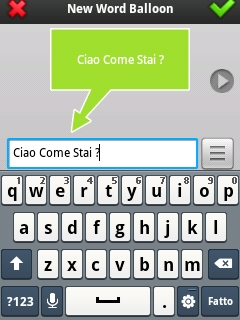


La funzione Title è più o meno simile, in quanto crea una scritta sull'immagine stessa, che potrà essere modificata con molti effetti e spostata laddove abbiamo bisogno.

Una volta inserito il title possiamo fare doppio click per modificare il testo, oppure applicare un effetto desiderato, possiamo mandare indietro o avanti rispetto ad un altro elemento, possiamo roteare o flippare l'immagine, oppure cancellare l'elemento stesso, in tal modo la scritta risulta essere roteata rispetto all'asse centrale.

Possiamo aggiungere i cosiddetti stickers, come occhiali, occhi ed altre forme carine.


Possiamo ora editare l'immagine direttamente, ad esempio un effetto molto carino è pixelize quando vogliamo  oscurare alcune parti di una immagine, per pixellare dobbiamo toccare con dito le parti di foto interessate.
Ovviamente il programma offre la funzione Undo che ci permette di ritornare allo stato precedente.


La funzione Brithness permette di aumentare la luminosità di una immagine, molto utile in caso di macchine fotografiche che producono immagini oscurate dal buio.

Presente la funzione contrasto per contrastare i colori, così come ogni programma di ritocco.

La funzione Marker ci permette di scrivere a mano del testo sulla foto.

La funzione temperature ci permette di aumentare l'intensità dei colori.

La funzione Dizziness ci permette di creare un effetto di sdoppiamento dell'immagine.

Un problema di questo programma è il fatto che nella versione base si possono editare foto soltanto fino ad una certa risoluzione, per risoluzioni superiori è necessario comprare la versione PRO.


Finito l'editing possiamo esportare nella Sd , oppure inviare direttamente via Gmail o Bluetooth, Picasa, messaggi ed altre opzioni.
 Ottimo programma per creare molti effetti, con l'unico limite che è limitato nelle risoluzioni.


Un altro ottimo programma è FxCamera, scaricabile dal Market:
Questo programma agisce direttamente con la camera e permette di creare interessanti effetti come foto simmetriche in varie direzioni.

Ecco un esempio della mia camera messa in effetto simmetrico verticale:

Presenti molti effetti  tra cui sepia, bianco/nero, ed effetto negativo.
Programma molto originale.

FingerPaint è un programma tipo Ms Paint, con molti effetti per ritocco a mano.


Android come creare screenshot del proprio cellulare da computer, spostare file da telefono a computer e viceversa

Esiste una fantastica applicazione in grado di comunicare con il nostro gioiellino Android.
Si chiama MyPhoneExplorer.
Per potersi collegare al cellulare dobbiamo installare anche il client dal Market Android.
Basterà cercare dal Market MyPhoneExplorer Client, per poi installare l'applicazione.
L'applicazione sul Desktop è una vera miniera di risorse per sfruttare al meglio il proprio telefono.
Prima di tutto possiamo sincronizzare il telefono con il computer, per salvare tutti i messaggi, numeri di telefono e note presenti sul telefono; in  tal modo se poi dobbiamo aggiornare il firmware del nostro telefono possiamo comunque avere un archivio di tutto il nostro telefono.
Ecco uno Screenshot del mio telefono, la home:

Mi sono avvalso della funzione speciale per poter controllare il telefono.
Dal menu extras -> Control Phone / Load Screenshot


Appare quindi la finestra di controllo, dalla quale possiamo scattare screenshot del nostro telefono da poter usare nel nostro Blog, inoltre possiamo anche manipolare il telefono direttamente dal computer.

Con questo programma possiamo collegarci in vari modi, sia via Usb che via Wifi, importante è avere installato il client.

Il programma permette anche di navigare dentro il file system del telefono, in modo tale da creare cartelle, copiare e spostare files da telefono a computer e viceversa, tramite la funzione upload files.

Sarà quindi possibile copiare ed installare su telefono file presenti sul proprio computer senza alcun problema.

L'applicazione permette anche di rimuovere le applicazioni installate, con il vantaggio di poter ordinare per dimensione in modo tale da eliminare le applicazioni inutili.

Possiamo inoltre dalla lista applicazioni scegliere un'applicazione da copiare sul nostro computer per conservare l'apk per nostro utilizzo o per dare il file ai nostri amici. L'applicazione è in grado di esportare e quindi fare backup dei nostri programmi installati su telefono.
Viceversa, se abbiamo l'apk nel nostro computer, possiamo installare da computer a telefono le nostre applicazioni.

The command to use kodi into Ubuntu 24

 Using Kodi under linux is not easy as can seem, cause you have to install using console some tools .. Let us see which are the tools to use...